파일 시스템 생성 및 관리
파일 시스템 생성
File Storage를 사용하려면 저장 공간을 할당하는 파일 시스템을 생성해야 합니다. File Storage 서비스에서 파일 시스템을 생성하는 방법은 다음과 같습니다.
Basic 유형의 파일 시스템 용량은 최소 1.0TB에서 최대 16TB까지 할당할 수 있으며, 0.5TB 단위로 입력할 수 있습니다.
-
카카오클라우드 콘솔 > Storage > File Storage 메뉴로 이동합니다.
-
Basic 파일 시스템 목록에서 [파일 시스템 생성] 버튼을 클릭합니다.
-
필요한 정보를 입력하고, [생성] 버튼을 클릭합니다.
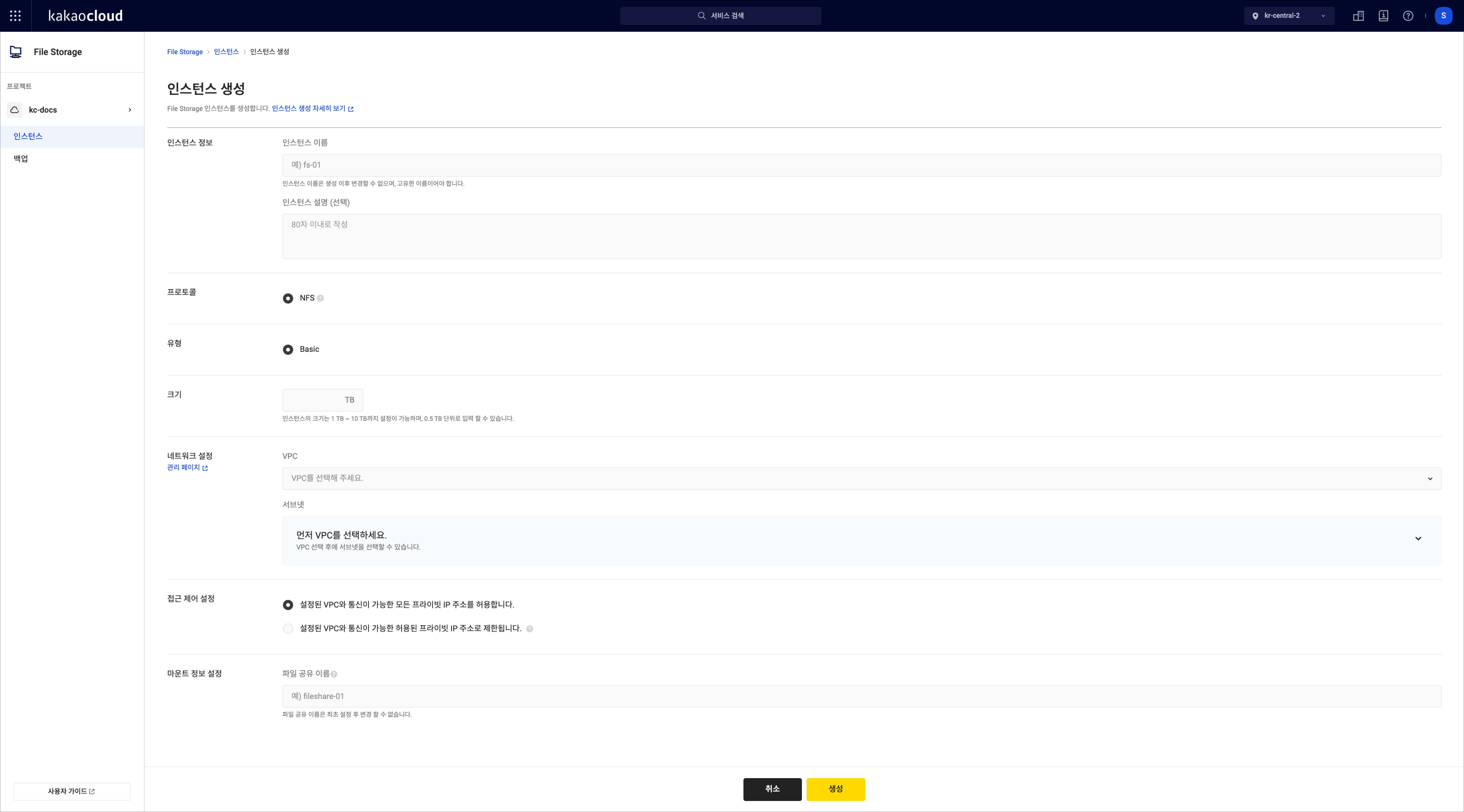 파일 시스템 생성
구분 설명 파일 시스템 정보 파일 시스템 이름: 생성할 파일 시스템 이름
파일 시스템 설명(선택): 생성할 파일 시스템에 대한 설명파일 서비스 마운트할 서버 OS에 맞는 파일 서비스 선택
- 현재 NFS 파일 서비스만 제공
- NFS 파일 서비스는 Ubuntu, CentOS 등 Linux 계열 OS에서 사용 가능
- File Storage는 NFS v4와 TCP 2049 포트 사용유형 현재 Basic유형만 제공
- 사용자 환경에 맞는 유형을 선택할 수 있도록 지속적으로 확대 예정
- 자세한 설명은 파일 시스템 유형 참고크기 파일 시스템 크기 설정
- 필요한 파일 시스템 크기를 입력하여 할당
- 유형별로 할당 가능한 최소 및 최대 파일 시스템 크기가 다름
ㄴ 현재 제공 중인 Basic 유형 파일 시스템의 할당 가능 크기는 최소 1.0TB에서 최대 16TB까지이며, 0.5TB 단위로 입력 가능
ㄴ Basic 유형 예시: “1.5TB”와 같이 입력 가능네트워크 설정 VPC: 파일 시스템을 구성할 VPC 선택
서브넷: IP 주소에서 VPC를 부분적으로 나눈 부분 네트워크
- VPC에 생성된 서브넷 중 1개 선택접근 제어 설정 파일 시스템에 접근할 수 있는 리소스 설정
- 설정된 VPC와 통신이 가능한 모든 프라이빗 IP 주소를 허용합니다.: 통신 가능한 VPC 내 자원에서는 별도 접근 허용 설정 없이 접근 가능
- 설정된 VPC와 통신이 가능한 허용된 프라이빗 IP 주소로 제한됩니다.: 생성된 특정 리소스의 프라이빗 IP만 접근 허용(최대 30개)
* 참고
- 타 프로젝트와 공유하는 VPC를 선택할 경우, VPC를 공유하는 타 프로젝트의 자원에서도 마운트 가능
- 서브넷 간 접근이 지원되지 않을 경우, IP 주소를 입력하여 접근 설정을 하더라도 접근할 수 없음마운트 정보 설정 파일 공유 이름 설정: 마운트 포인트로 사용할 파일 공유 이름 설정
- 이름 예시: fileshare-01
- 하단의 생성할 수 없는 리눅스 디렉터리 이름 참고
생성할 수 없는 공유 디렉터리 이름
다음 디렉터리 이름은 사용할 수 없습니다.
- bin, lib, media, run, usr
- boot, lib32, mnt, sbin, var
- dev, lib64, opt, srv, etc
- libx32, proc, sys, home, lost+found
- root, tmp
파일 시스템 관리
File Storage 서비스에서 파일 시스템을 관리하는 방법은 다음과 같습니다.
파일 시스템 목록 조회
현재 생성된 파일 시스템 목록과 기본 정보를 확인할 수 있습니다.
-
카카오클라우드 콘솔 > Storage > File Storage 메뉴로 이동합니다.
-
Basic 파일 시스템 메뉴에서 현재 생성된 파일 시스템과 기본 정보를 확인합니다.
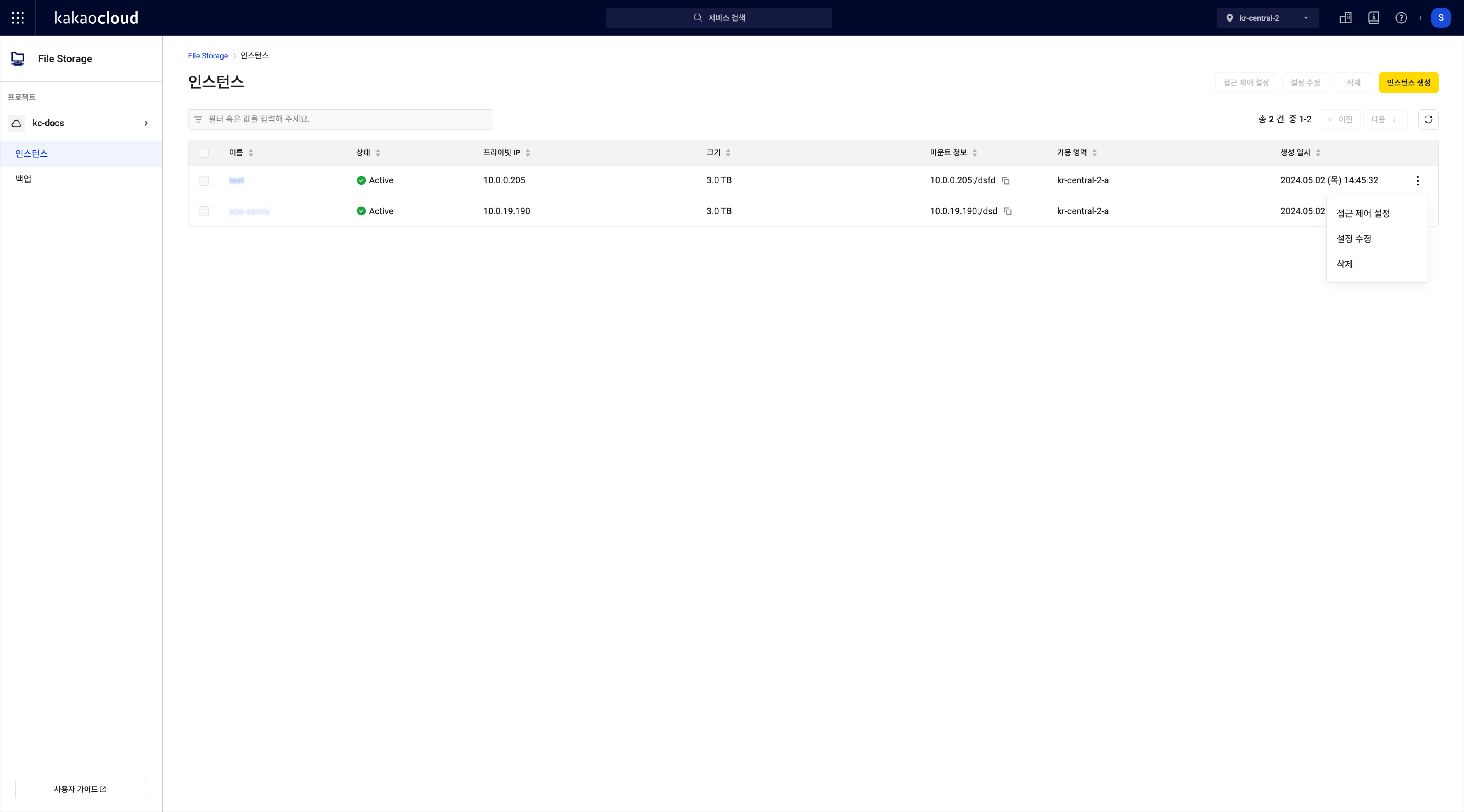 파일 시스템 목록
구분 설명 이름 생성 시 입력한 파일 시스템 이름 상태 파일 시스템의 상태
- 자세한 설명은 파일 시스템 상태 참고프라이빗 IP 파일 시스템 생성 시 할당된 프라이빗 IP 주소 크기 파일 시스템 크기 마운트 정보 마운트 경로 가용 영역 파일 시스템이 생성되어 있는 가용 영역 생성 일시 파일 시스템 생성 일자 [⋮] 아이콘 마운트 정보 복사: 마운트 포인트 복사
- 접근 제어 설정: 배포된 VPC와 서브넷 확인과 접근 제어 설정
- 파일 시스템 설정: 파일 시스템 설명을 수정
- 삭제: 파일 시스템을 삭제
파일 시스템 크기 변경
파일 시스템 크기를 변경하는 방법은 다음과 같습니다.
-
카카오클라우드 콘솔 > Storage > File Storage 메뉴로 이동합니다.
-
Basic 파일 시스템 메뉴에서 크기를 변경할 파일 시스템의 [⋮] 아이콘 > 파일 시스템 설정 수정을 클릭합니다.
-
크기 항목에서 변경할 크기를 입력하고, [저장] 버튼을 클릭합니다. 현재 크기보다 큰 값만 입력 가능하며, 축소는 불가능합니다.
크기 수정 시 파일 시스템 재시동으로 인한 순간적인 단절이 발생합니다.
파일 시스템 상세 정보 보기
파일 시스템 상세 보기에서 세부 정보, 네트워크, 백업 정보를 확인할 수 있습니다.
-
카카오클라우드 콘솔 > Storage > File Storage 메뉴로 이동합니다.
-
Basic 파일 시스템 메뉴에서 상세 정보를 확인할 파일 시스템을 클릭합니다.
-
상세 정보 탭을 클릭한 후, 정보를 확인합니다.
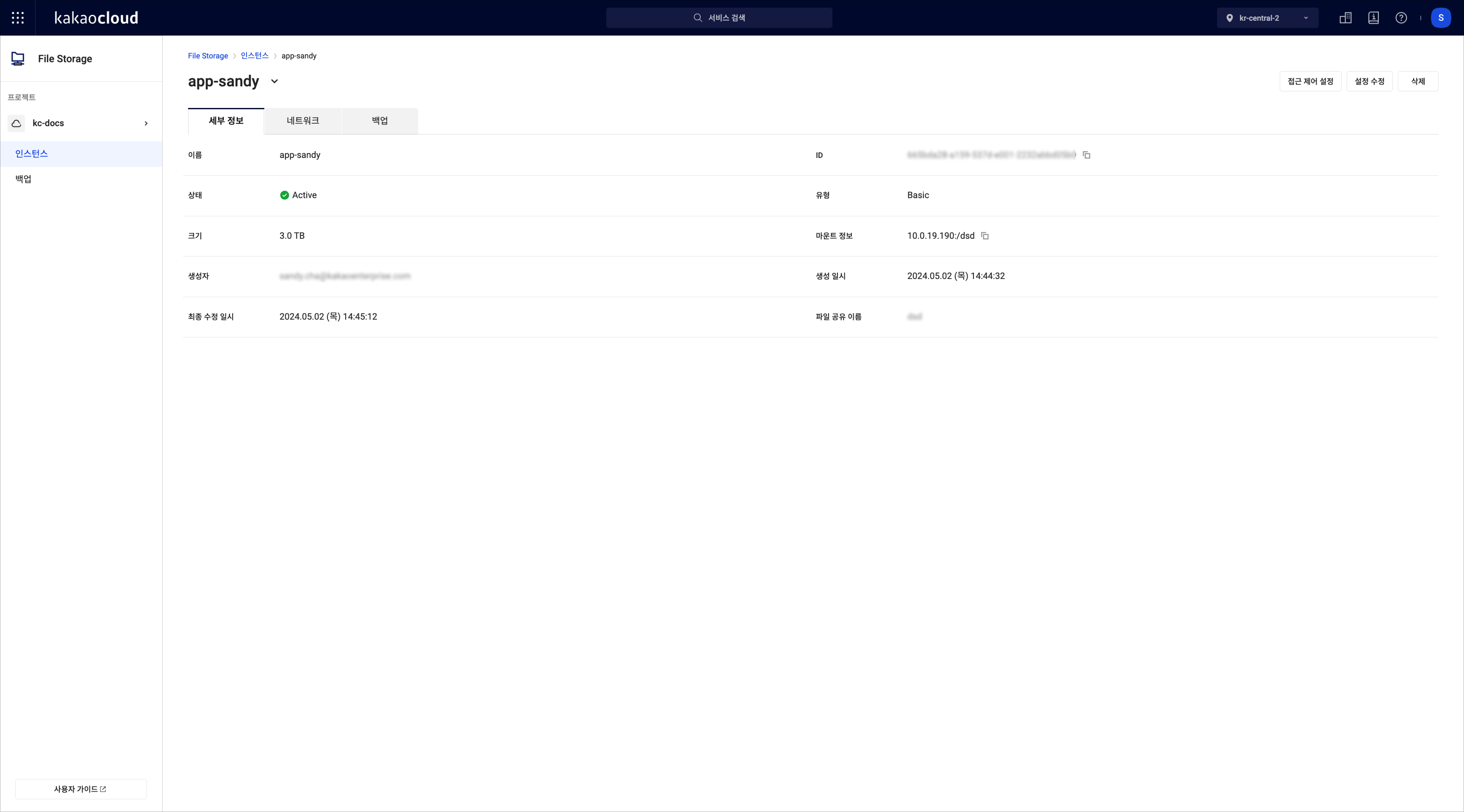 파일 시스템 세부 정보
구분 설명 이름 생성한 파일 시스템 이름 상태 파일 시스템의 현재 상태
-Creating: 파일 시스템에 사용할 리소스를 할당하고 설정한 볼륨 크기로 구성하는 중
-Active: 파일 시스템이 정상적으로 실행 중이며 사용 가능
-Restoring: 파일 시스템이 복원 작업을 수행하는 중
-Setting-up: 파일 시스템이 복원 후 재기동 작업을 수행하는 중
-Backing-up: 파일 시스템이 백업 작업을 수행하는 중
-Updating: 파일 시스템 설정 작업, 관리자에 의한 이미지 변경, 마이그레이션을 수행하는 중
-Deleting: 파일 시스템을 완전히 종료하고 반납하는 중
-Error: 파일 시스템 오류 발생으로 사용할 수 없는 상태크기 파일 시스템에 할당한 크기 생성자 파일 시스템을 생성한 사용자의 계정 ID(이메일 주소) 최종 수정 일시 최근 파일 시스템 상세 정보를 수정한 일자 ID 파일 시스템 ID 유형 설정한 파일 시스템 유형
- 현재 Basic만 제공마운트 정보 마운트 포인트
- 프라이빗 IP와 파일 공유 이름이 조합된 디렉터리 주소
- Virtual Machine 인스턴스에 마운트할 때 활용생성 일시 파일 시스템 생성 일자 파일 공유 이름 공유된 디렉터리 이름
네트워크 정보 확인
파일 시스템의 네트워크 정보를 확인할 수 있습니다.
-
카카오클라우드 콘솔 > Storage > File Storage 메뉴로 이동합니다.
-
Basic 파일 시스템 메뉴에서 네트워크 정보를 확인할 파일 시스템을 클릭합니다.
-
네트워크 탭을 클릭한 후, 정보를 확인합니다.
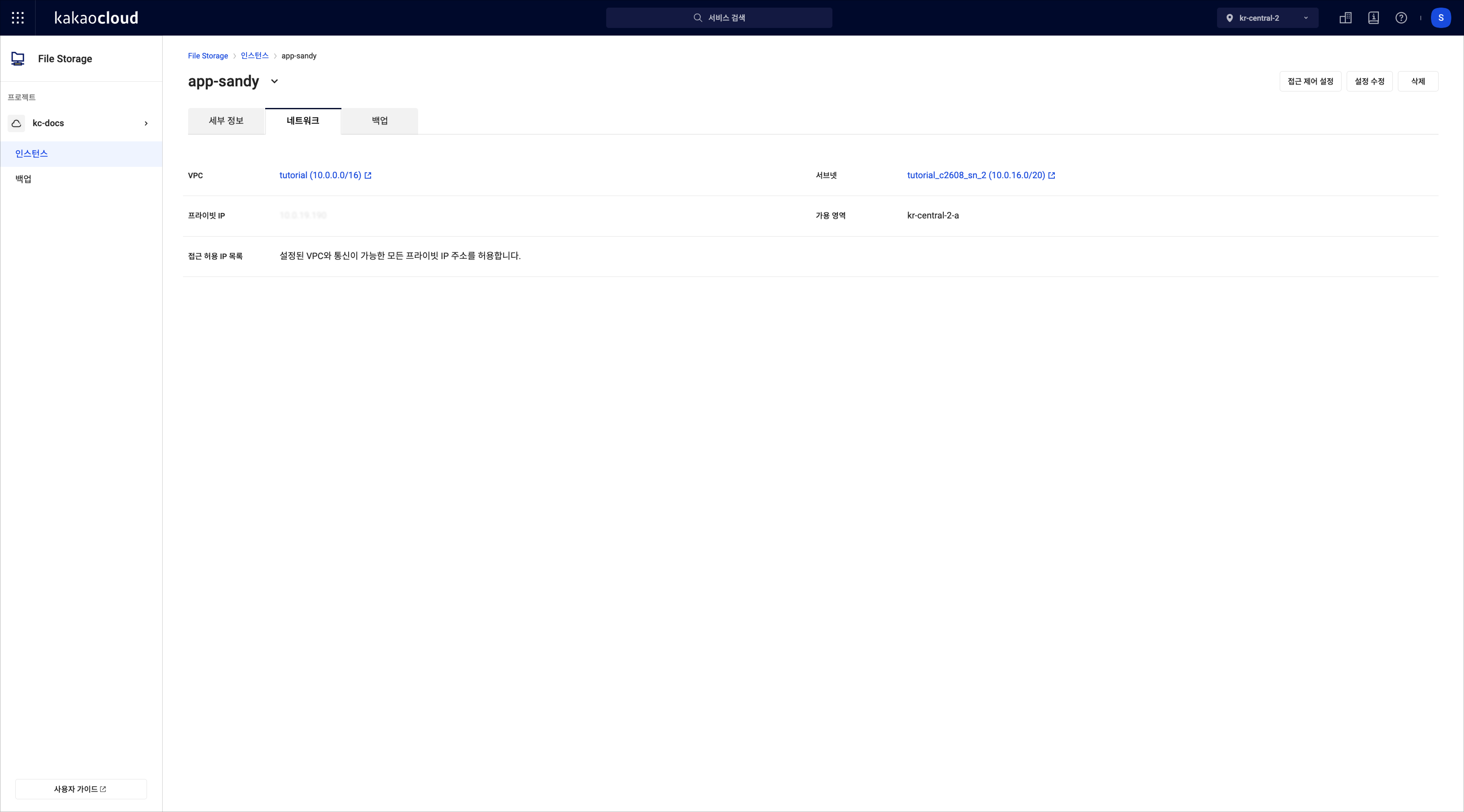 파일 시스템 네트워크 정보
구분 설명 VPC 파일 시스템을 구성할 VPC 프라이빗 IP 파일 시스템 생성 시 할당된 사설 IP 주소 접근 허용 IP 목록 파일 시스템에 접근 가능한 IP 목록 및 접근 제어 설정 서브넷 VPC에 생성된 서브넷 가용 영역 파일 시스템이 생성되어 있는 가용 영역
접근 제어 설정
파일 시스템에 접근할 수 있는 리소스를 설정할 수 있습니다.
-
카카오클라우드 콘솔 > Storage > File Storage 메뉴로 이동합니다.
-
Basic 파일 시스템 메뉴에서 상세 정보를 확인할 파일 시스템을 클릭합니다.
-
네트워크 탭을 클릭한 후, 우측 상단에 위치한 [접근 제어 설정] 버튼을 클릭합니다.
구분 설명 네트워크 설정 VPC와 서브넷 자원을 설정
- VPC: 파일 시스템을 구성할 VPC를 선택
- 서브넷: VPC에 생성된 서브넷 중 하나를 선택접근 제어 설정 파일 시스템에 접근할 수 있는 리소스 설정
- 설정된 VPC와 통신이 가능한 모든 프라이빗 IP 주소를 허용합니다.: 통신 가능한 VPC 내 자원에서는 별도 접근 허용 설정 없이 접근 가능
- 설정된 VPC와 통신이 가능한 허용된 프라이빗 IP 주소로 제한됩니다.: 생성된 특정 리소스의 프라이빗 IP만 접근 허용(최대 30개)
참고
- 타 프로젝트와 공유하는 VPC를 선택할 경우, VPC를 공유하는 타 프로젝트의 자원에서도 마운트 가능
- 서브넷 간 접근이 지원되지 않을 경우, IP 주소를 입력하여 접근 설정을 하더라도 접근할 수 없음
백업 정보 확인
파일 시스템의 백업 정보를 확인할 수 있습니다.
-
카카오클라우드 콘솔 > Storage > File Storage 메뉴로 이동합니다.
-
Basic 파일 시스템 메뉴에서 상세 정보를 확인할 파일 시스템을 클릭합니다.
-
백업 메뉴를 클릭한 후, 정보를 확인합니다.
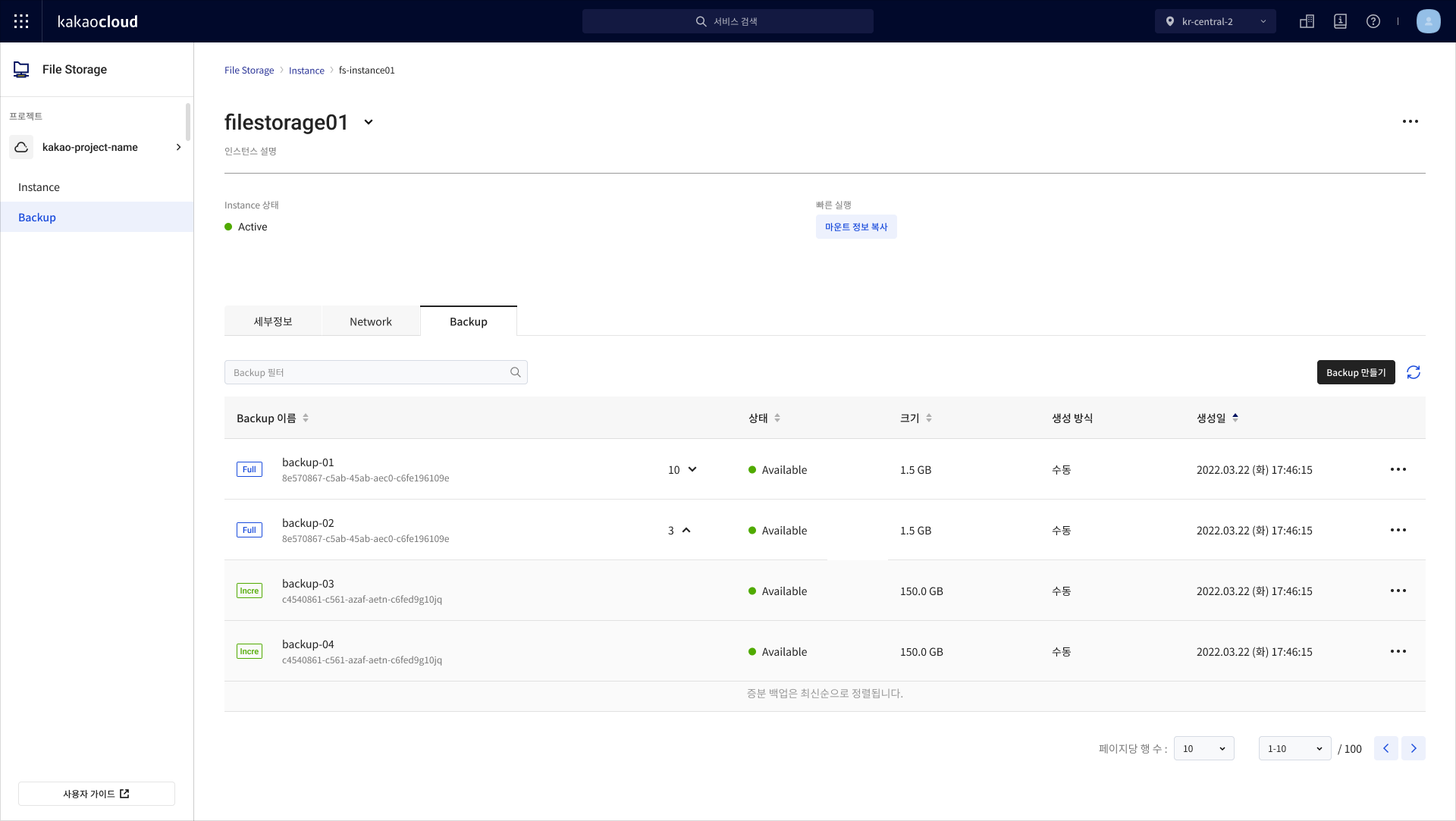 백업 정보
백업 정보구분 설명 백업 방식 - 전체: 전체 백업
-증분: 전체 백업을 기준으로 수행 시점까지의 변동 사항만 백업백업 이름 백업 생성 수행 시 입력한 이름 백업 ID 백업의 고유 ID 증분 백업 수 전체백업 기준으로 생성된 증분 백업의 수상태 백업의 상태
-Create: 백업 생성 중
-Available: 백업 파일을 사용할 수 있는 상태
-Restoring: 복원 중
-Deleting: 삭제 중
-Error: 백업 파일을 사용할 수 없는 상태크기 백업의 크기 대상 파일 시스템 백업을 수행한 원본 파일 시스템 생성 일시 백업의 생성 일시
파일 시스템 삭제
파일 시스템을 삭제하면 파일 시스템의 작동이 종료되고 리소스가 완전히 반납됩니다. 반납이 완료되면 파일 시스템 목록에서 사라지며, 더 이상 리소스 요금이 청구되지 않습니다. 파일 시스템 상태가 Active인 경우에만 삭제할 수 있습니다.
삭제한 파일 시스템 리소스는 종료 후 완전히 반납되며 복구할 수 없습니다.
-
카카오클라우드 콘솔 > Storage > File Storage 메뉴로 이동합니다.
-
Basic 파일 시스템 메뉴에서 삭제할 파일 시스템의 [⋮] 아이콘 > 삭제를 클릭합니다.
-
파일 시스템 삭제 팝업창에서 삭제할 파일 시스템의 이름을 입력하고, [삭제] 버튼을 클릭합니다.