백업 생성 및 관리
백업 서비스는 파일 시스템의 백업(전체, 증분)을 지원하며, 각종 사고로 손실된 데이터를 복원할 수 있도록 지원합니다.
백업 생성
File Storage 백업 서비스에서 백업을 만드는 방법은 다음과 같습니다.
-
카카오클라우드 콘솔 > Storage > File Storage 메뉴로 이동합니다.
-
백업 메뉴에서 [백업 생성] 버튼을 클릭합니다.
-
백업 생성에서 정보를 입력하고, [생성] 버튼을 클릭합니다.
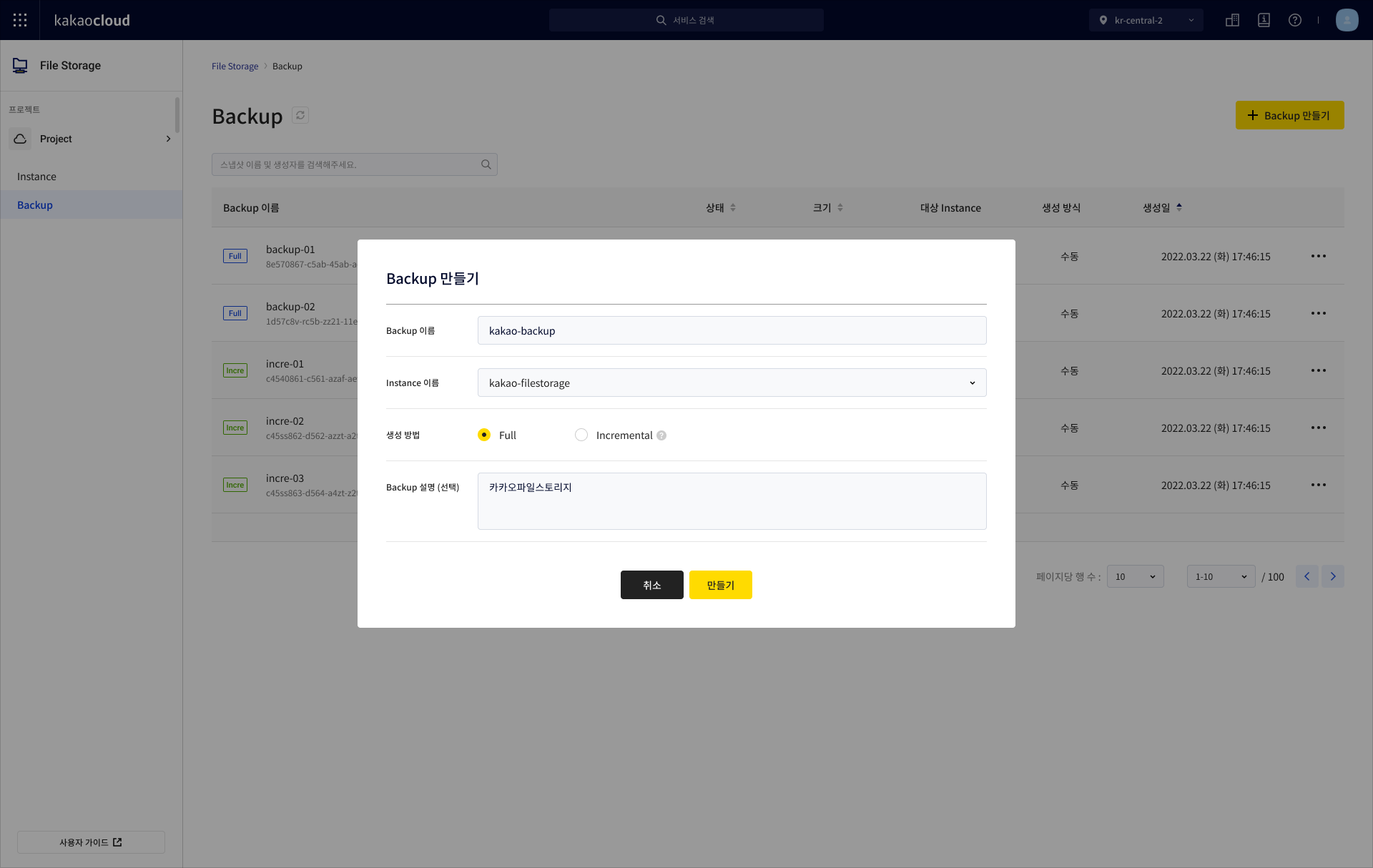 백업 생성
백업 생성구분 설명 백업 이름 생성할 백업의 이름 파일 시스템 이름 백업을 수행할 파일 시스템 생성 방법 - 전체: 전체 백업
-증분: 전체 백업을 기준으로 수행 시점까지의 변동 사항만 백업설명(선택) 백업 파일에 대한 설명
- 증분 백업을 수행하려면 최초 1회 전체 백업이 필요합니다.
가장 최근에 만들어진 전체 백업 또는 증분 백업을 기준으로 증분 백업을 수행합니다. - 파일 시스템이 복원을 통해 생성되었다면,
최초 1회 전체 백업이 수행된 이후에 증분 백업을 수행할 수 있습니다.
백업 용량은 카카오클라우드가 사용하는 백업 방식(이미지 백업)에 따라 고객이 저장한 데이터 크기보다 커질 수 있습니다.
백업 관리
File Storage 백업 서비스에서 백업 목록을 확인하는 방법은 다음과 같습니다.
백업 목록 보기
-
카카오클라우드 콘솔 > Storage > File Storage 메뉴로 이동합니다.
-
백업 메뉴에서 현재 생성된 백업을 확인합니다.
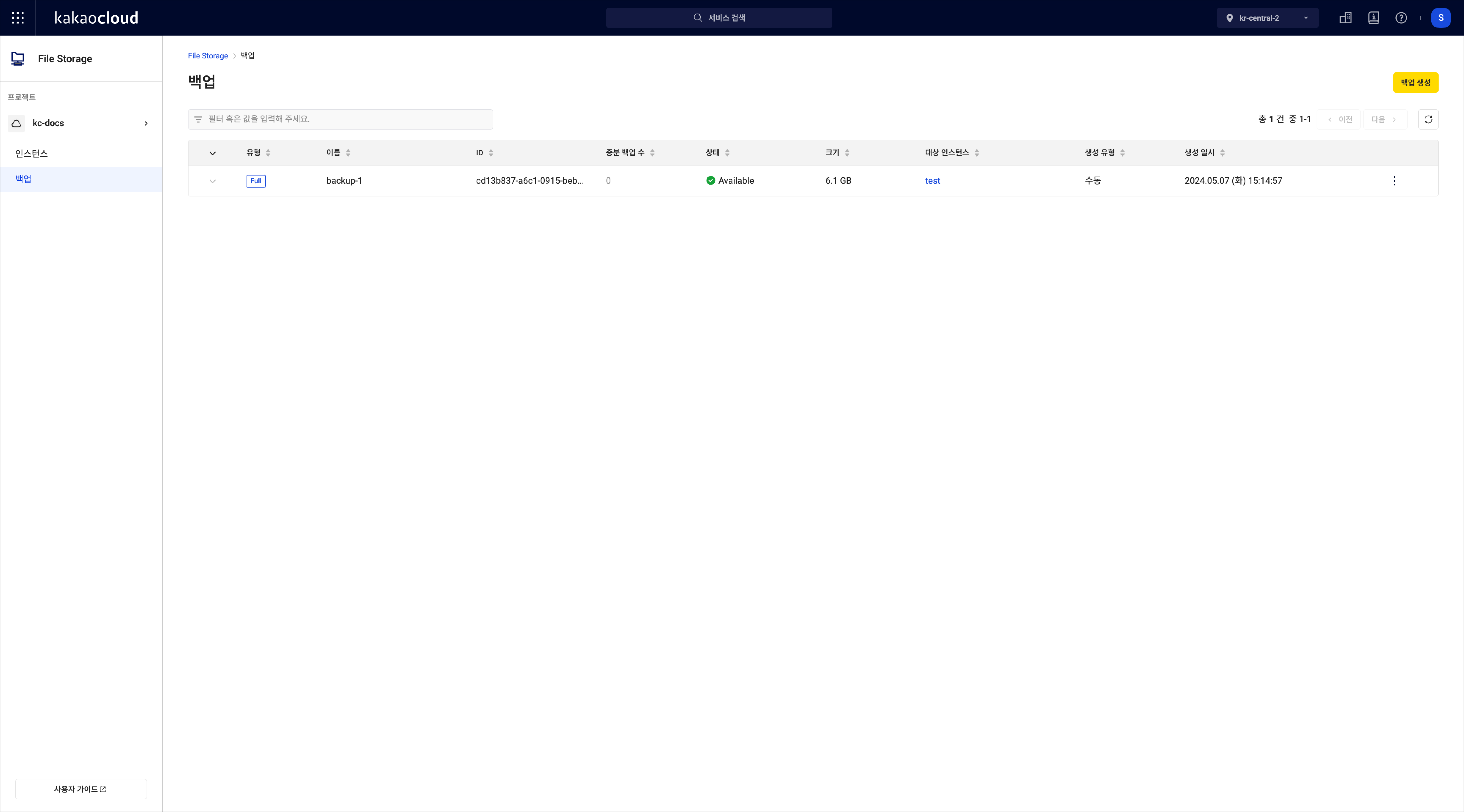 백업 목록
백업 목록구분 설명 백업 방식 - 전체: 전체 백업
-증분: 전체 백업을 기준으로 수행 시점까지의 변동 사항만 백업이름 백업 생성 수행 시 입력한 이름 ID 백업의 고유 ID 증분 백업 수 전체백업 기준으로 생성된 증분 백업의 수상태 백업의 상태
-Create: 백업 생성 중
-Available: 백업 파일을 사용할 수 있는 상태
-Restoring: 복원 중
-Deleting: 삭제 중
-Error: 백업 파일을 사용할 수 없는 상태크기 백업의 크기 대상 파일 시스템 백업을 수행한 원본 파일 시스템 생성 일시 백업의 생성 일시
백업 이름 변경
-
카카오클라우드 콘솔 > Storage > File Storage 메뉴로 이동합니다.
-
백업 메뉴에서 이름을 변경할 백업의 [더보기] 아이콘 > [이름 변경]을 선택합니다.
-
백업 이름 변경 팝업창에서 백업 이름, 설명을 수정하고 [저장] 버튼을 클릭합니다.
백업 복원
-
카카오클라우드 콘솔 > Storage > File Storage 메뉴로 이동합니다.
-
백업 메뉴에서 복원할 백업의 [더보기] 아이콘 > [복원]을 선택합니다.
-
백업 복원은 신규 파일 시스템에 복원, 기존 파일 시스템에 복원 두 가지 방식으로 나뉩니다. 사용자 환경에 따라 선택하여 복원을 수행할 수 있습니다.
백업 복원 유형 신규 파일 시스템에 복원 기존 파일 시스템에 복원 파일 시스템 정보 새로 생성할 파일 시스템 이름, 설명 기존 파일 시스템 이름, 설명 프로토콜 NFS NFS 유형 Basic Basic 크기 복원되는 파일 시스템 크기 복원되는 파일 시스템 크기 네트워크 설정 새로 생성할 파일 시스템의 네트워크 기존 파일 시스템의 네트워크 접근 제어 설정 새로 생성할 파일 시스템의 접근 제어 설정 기존 파일 시스템의 접근 제어 설정 마운트 정보 설정 새로 생성할 파일 시스템의 마운트 정보 설정 기존 파일 시스템의 마운트 정보 안내기존 파일 시스템에 복원하는 경우, 기존 데이터를 덮어쓰며 복원합니다.
- 복원 과정에서 파일 시스템의 서비스가 단절됩니다.
백업 삭제
-
카카오클라우드 콘솔 > Storage > File Storage 메뉴로 이동합니다.
-
백업 메뉴에서 삭제할 백업의 [더보기] 아이콘 > [삭제]를 선택합니다.
-
삭제 확인 문구를 입력한 후 [삭제] 버튼을 클릭합니다.
안내- 삭제할 대상 백업의 하위에 증분 백업이 있으면 삭제할 수 없습니다.
- 하위에 증분 백업이 없는 백업만 삭제할 수 있습니다.
- 삭제할 대상 백업의 하위에 증분 백업이 있으면 삭제할 수 없습니다.