탐색기 사용하기
탐색기에서는 모니터링 서비스에서 수집한 메트릭(Metric)과 로그(Log)를 서비스별 리소스 단위로 조회할 수 있습니다. 메트릭 정책이나 로그 정책을 통해 알람이 발생하면, 탐색기를 통해 리소스의 메트릭(Metric)과 로그(Log)의 변동 사항을 확인할 수 있습니다. Monitoring 서비스에서 탐색기를 활용하는 방법은 다음과 같습니다.
메트릭 탐색기
메트릭 탐색기에서는 각 서비스에서 조회할 수 있는 메트릭 항목을 확인하고, 이를 차트로 조회할 수 있습니다.
Monitoring > 모니터링 메트릭 문서를 참고하시기 바랍니다.
차트 조회하기 - 메트릭 선택
메트릭 탐색기를 통해 메트릭 차트를 조회할 수 있습니다.
-
카카오클라우드 콘솔 > Monitoring 메뉴로 이동합니다.
-
탐색기 > 메트릭 탐색기 메뉴에서 각 항목을 설정합니다.
-
데이터 세트 및 필터를 활용하여 메트릭을 조회합니다.
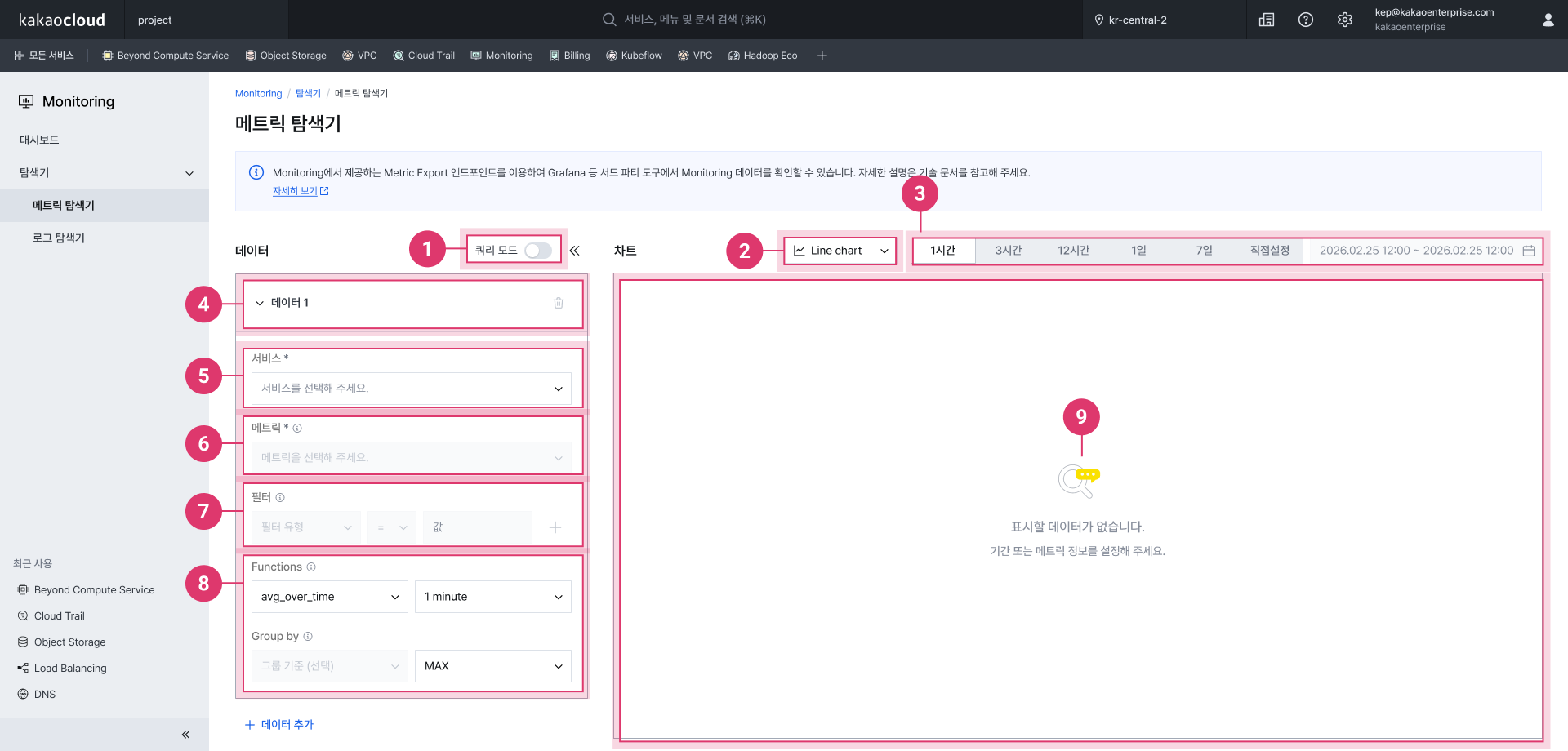 메트릭 선택
구분 설명 ① 쿼리모드 스위치 데이터 조회 유형을 쿼리 모드로 변경하는 스위치
모드를 변경하면 선택한 서비스 종류 외 기존에 입력한 데이터는 초기화
- 쿼리모드 스위치 off(디폴트): 메트릭으로 데이터를 조회
- 쿼리모드 스위치 on: PromQL로 메트릭 데이터를 직접 조회② 차트 유형 차트 유형 선택
- Line chart: 데이터를 하나의 선으로 표현하여 시간에 따른 메트릭의 변화를 차트에 표시
- Area chart: 데이터를 선과 면적으로 표현하여 시간에 따른 메트릭의 변화를 차트에 표시③ 시간 필터 선택한 메트릭에 대한 조회 기간
- 기본값: 1시간 전
- 프리셋을 선택하거나 임의의 날짜 선택 가능④ 데이터 1 선택 차트당 최대 5개의 데이터 세트 구성 가능
- 데이터 세트를 각각 다른 서비스와 메트릭을 선택하여 하나의 차트에 표현 가능⑤ 서비스 모니터링할 리소스가 속한 서비스 선택
- 리전별 모니터링 지원 서비스는 모니터링 지원 서비스 참고⑥ 메트릭 모니터링할 메트릭(Cpu Usage 등) 선택
- 선택 가능한 메트릭이 없는 경우, 오른쪽 차트 정보의 시간대 변경 필요⑦ 필터 특정 리소스를 선택하거나 메트릭의 세부 항목을 선택해 필터링
- 필터링할 조건과 정규식, 값을 선택한 후 [+] 버튼 클릭
- 복수로 추가한 필터는 AND 조건으로 동작⑧ Functions/Group by 차트에 조회된 Raw 데이터들을 선택된 기준에 따라 가공하여 노출
- Functions: 수집된 Raw 데이터를 선택한 집계 함수(avg, min, max, sum, count, increase, rate)와 집계 기간 기준(1/5/10/60 minute)에 따라 차트/표로 제공
- Group by: 그룹 기준(리소스 id 등)과 집계값(avg, max, min 등)으로 데이터를 모아서 차트/표로 제공⑨ 차트/표 선택한 메트릭과 시간 필터를 기준으로 차트 및 차트에 조회된 각 리소스 항목을 표로 제공 Functions 사용 안내- Functions 집계 함수를
rate로 선택한 경우, 차트에 조회된 데이터는 초당 발생한 이벤트 수를 의미합니다. 예를 들어 기간 기준을 1분으로 선택한 경우, 해당 1분 동안 발생한 이벤트 수를 60(초)으로 나눈 값이 차트에 표시됩니다.increase를 선택한 경우, 차트에 조회된 데이터는 선택한 기간 기준 동안 발생한 이벤트 수 자체를 의미합니다. (예: 기간 기준 1분 선택 시, 해당 1분 동안 발생한 이벤트 수) - 두 함수는 계산 시 선택한 기간 기준 범위 내에 유효한 데이터가 최소 2개 이상 존재해야 정상적으로 값을 산출할 수 있습니다. 선택한 기간 기준이 실제 메트릭 수집 주기보다 짧은 경우, 차트 및 데이터가 비어보일 수 있습니다.
rate,increase함수 사용 중 차트가 정상적으로 보이지 않는 경우, 기간 기준을 더 길게 선택하거나 조회기간을 조정을 권장드립니다.
- Functions 집계 함수를
차트 조회하기 - 메트릭 쿼리 조회
메트릭 탐색기를 통해 메트릭 쿼리를 조회하여 차트를 확인할 수 있습니다.
-
카카오클라우드 콘솔 > Monitoring 메뉴로 이동합니다.
-
탐색기 > 메트릭 탐색기 메뉴의 메트릭 쿼리 조회 유형을 선택합니다.
-
조회할 서비스를 선택하고 쿼리를 입력한 후 [차트 조회] 버튼을 클릭합니다.
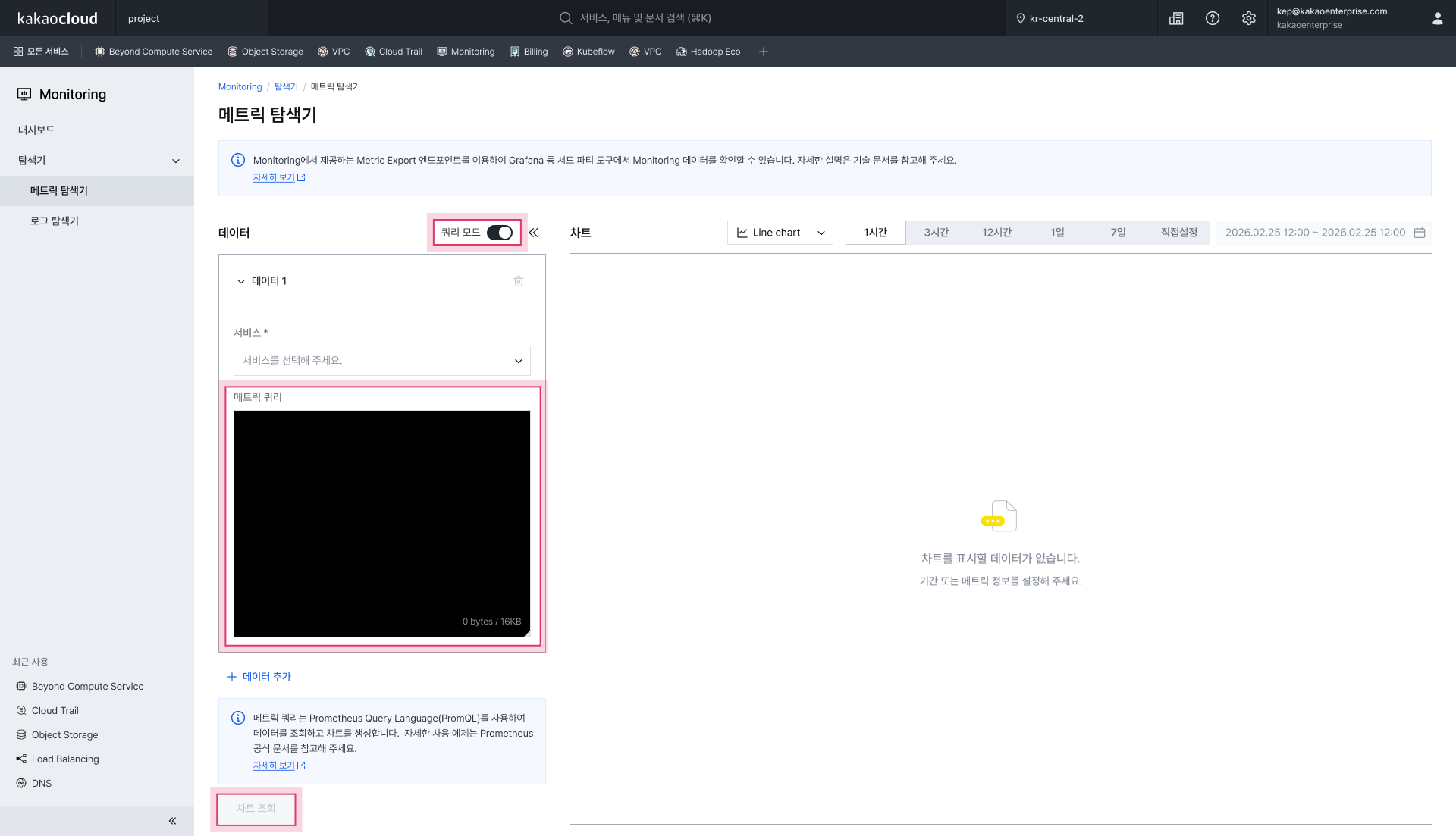 메트릭 쿼리 조회
구분 설명 메트릭 쿼리 PromQL(Prometheus Query)을 입력하여 데이터 조회 가능
- 필드 입력 시 명령어 및 리소스에 대한 자동완성 기능 제공
- PromQL에 대한 사용법은 공식 문서 예제 문서에서 확인 가능
로그 탐색기
로그 탐색기에서는 에이전트를 설치한 인스턴스의 로그 목록과 각 로그에 대한 상세 정보를 확인할 수 있습니다. 최근 5일까지의 로그를 조회할 수 있습니다.
Beyond Compute Service, Kubernetes Engine, MySQL, MemStore, PostgreSQL
로그 조회하기
로그 탐색기를 통해 로그를 조회할 수 있습니다.
- 카카오클라우드 콘솔 > Monitoring 메뉴로 이동합니다.
- 탐색기 > 로그 탐색기 메뉴를 클릭한 후, 조회할 서비스를 선택하고 로그 목록과 상세 정보를 조회합니다.
- Beyond Compute Service
- MySQL, MemStore, PostgreSQL
| 구분 | 설명 |
|---|---|
| 수집 일시 | 로그를 수집한 날짜 |
| 모니터링 로그 ID | 로그 발생 시 자동으로 부여되는 UUID |
| 인스턴스 ID | 해당 로그가 발생한 인스턴스의 ID |
| 로그 내용 | 로그 라인의 [⌄] 아이콘을 클릭 해 세부 내용 확인 가능 |
| 구분 | 설명 |
|---|---|
| 수집 일시 | 로그를 수집한 날짜 |
| 모니터링 로그 ID | 로그 발생 시 자동으로 부여되는 UUID |
| 인스턴스 이름 | 해당 로그가 발생한 인스턴스의 이름 |
| 로그 내용 | 로그 라인의 [⌄] 아이콘을 클릭 해 세부 내용 확인 가능 |
로그 검색하기
로그가 가진 속성 값을 필터로 활용하여 원하는 조건의 로그를 검색할 수 있습니다.
로그 검색 시 키워드에 특수문자(-,_,/ 등)가 포함된 경우, 따옴표(“ ”)로 감싸서 키워드를 입력해야 합니다.
ex. “host-name”, “/folder/sub”, “instance-id”
-
카카오클라우드 콘솔 > Monitoring 메뉴로 이동합니다.
-
탐색기 > 로그 탐색기 메뉴의 검색 필터를 활용해 로그를 검색합니다.
-
서비스마다 검색 가능한 로그 속성 필터가 상이합니다.
-
검색 필터에서 로그 속성 필터를 선택하고 키워드를 입력하면 검색칩이 추가됩니다. 속성 별로 검색칩을 추가할 수 있으며
검책칩은 AND 조건으로 작동합니다.로그 속성 필터 서비스 구분 설명 인스턴스 ID Beyond Compute Service 로그를 확인할 인스턴스의 ID로 검색 인스턴스 이름 MySQL, MemStore, PostgreSQL 로그를 확인할 인스턴스의 이름으로 검색 로그 내용 전체 로그 내용을 대상으로 키워드 검색 호스트명 Beyond Compute Service, MySQL, MemStore, PostgreSQL 인스턴스에 부여된 호스트 이름으로 검색 워크스페이스 이름 Advanced Managed Prometheus 워크스페이스 이름으로 검색 가능 워크스페이스 ID Advanced Managed Prometheus 워크스페이스의 ID로 검색 가능 파일 경로 Beyond Compute Service, MySQL, MemStore 로그의 파일 경로를 대상으로 키워드 검색
-
-
검색 조건 설정이 완료되면 검색 결과를 차트와 로그 목록으로 확인할 수 있습니다.